Páginas

Mostrando entradas con la etiqueta Onedrive. Mostrar todas las entradas

miércoles, 11 de febrero de 2015

Como conseguir 100Gb de Onedrive gratuitamente por dos años

Si alguno/a tenia la duda de que Microsoft estaba luchando en la guerra actual de servicios con otras compañías, aquí tenemos el ejemplo de que está tirando la casa por la ventana, quieren conseguir el máximo número de usuarios por activa o por pasiva.

Recientemente Microsoft ha añadido un paquete de 100Gb de Onedrive para los usuarios que se registren gratuitamente en el servicio de “Bing Rewards” https://www.bing.com/rewards/ este servicio todavía no está operativo en España.

Para poder acceder al registro de “bing rewards” y a los 100gb de OneDrive, solamente tenemos que hacer creer que nos conectamos desde Estados Unidos. Utilizando algunos de los mecanismos actuales ( VPN, Proxy’s, Etc )
  1. Conectarnos a algún servicios de VPN o directamente la extensión ZenMate en Chrome, que nos acceso a región USA.
  2. Registrar nuestra cuenta OneDrive en Bing Rewards , seleccionado Región e Idioma de Estados Unidos -> https://www.bing.com/rewards/
  3. Activar el botón de Onedrive FreeStorage que aparece.
  4. Nos saldrá un cuadro de dialogo informando que ya tenemos disponibles los 100Gb adicionales.
Bingrewards
Después de estos dos años, ya veremos si los cobran o no.


martes, 2 de diciembre de 2014

Mover notas de Evernote a OneNote

Siguiendo mi migración al entorno de OneDrive , el siguiente paso era migrar las notas de Evernote a OneNote, para tenerlas todas en esta plataforma.

Desde Evernote no tenemos ningún problema en importar notas desde OneNote, desde el propio menú de importar tenemos dicha opción.

evernote


El problema viene en OneNote cuando queremos importar notas de Evernote, no existe una opción para importar las notas directamente desde el programa.  
Para importar las notas de Evernote a OneNote, debemos tener las dos aplicaciones instaladas y en ejecución en el mismo PC, y realizar alguna de estas dos opciones: ( no sé si existe alguna mas )

Método 1: Sin utilizar ningún aplicativo de terceros ( no recomendado )
  • En Evernote, Seleccionar todas las notas de una sección. (Ctrl+A)
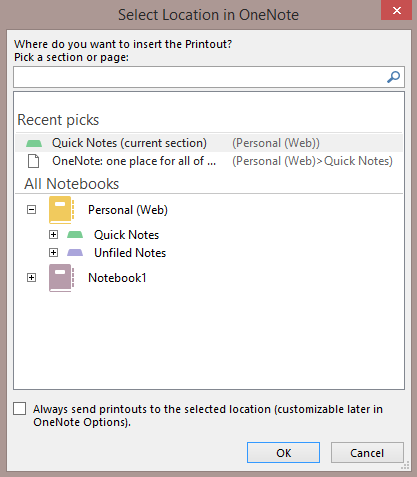
  • En Evernote, Ir a Archivo-> Imprimir -> Send to Evernote 2013
  • En OneNote, Nos saldrá un cuadro de dialogo para donde importar las notas.
onenote
Después de estar durante un rato saldrán las notas importadas.
Los problemas de importar notas con este método son:
  1. Aparecerán todas las notas como una sola nota de muchas páginas.
  2. Perderemos las etiquetas de las notas.
Como vemos este método solo sirve para mover los datos, pero no es muy viable. Ya que perdemos todas las cualidades de nuestras notas.

Método 2: Utilizando un aplicativo de un tercero ( recomendado )

Lo primero es descargarse la herramienta gratuita Evernote2OneNote , esta herramienta para que funcione correctamente requiere el Net framework 4.0
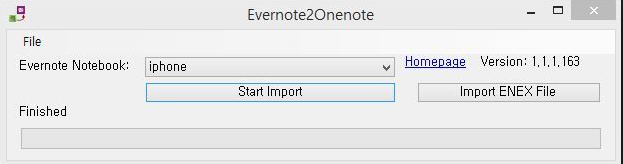
  • En Evernote2Note, Seleccionar libreta de Evernote a importar
  • En Evernote2Note, Start to Import
  • En Evernote2Note, esperar a que termine el Import.
Ever2note1
En OneNote, Nos aparecerán las notas importadas con una nueva sección con el nombre de la libreta.
Los problemas de importar notas con este método son:
  1. La aplicación suele dar errores de Netframework es Free no podemos quejarnos. Debemos estar seguros de tener el Net framework 4 y las dos aplicaciones (Evernote, OneNote) deben estar ejecución.
Conclusión

De momento el mejor método que he encontrado es utilizar la herramienta Evernote2NoteOne , ya que nos mantiene las características de las notas.
Desconozco si para Mac existe una herramienta similar, pero esta aplicación solo es compatible con Windows.


lunes, 17 de noviembre de 2014

Migración de datos de Nube

Bueno después de varios años trabajando con varias plataformas en la nube a modo personal , creo que es el momento de unificar mis datos en una plataforma, actualmente tengo desperdigados varios documentos en diferentes servicios:
Los servicios nube "serios" que tengo dados de alta son:
  • Dropbox ( tengo los datos que mas importantes son para mi , es el primer servicio con el que empece ).
  • Box   ( he realizado varias pruebas con el, pero no tengo nada importante)
  • GoogleDrive ( tengo bastantes documentos, ya que antes de la llegada de Office 365 , utilizaba google Docs).
Los servicios nube "no serios" que tengo dados de alta son:
  • yunpan360  (actualmente ofrece gratuitamente 36 Terabytes) pero los cuales los utilizo para cosas que realmente no me importa perder como Vídeos, Música, etc. ( En china existen muchos servicios gratuitos que ofrecen cantidades bestiales de almacenamiento y gratuitamente. Eso sí, no recomiendo ninguno de ellos para documentos y si los activáis recordar hacerlo en maquinas virtuales, normalmente el software que requieren para activar todo el almacenamiento trae bichito del gobierno chino/ baidu incorporado). Otro gran inconveniente es que esta en chino.
  • Tenéis algunos mas aquí 
Todos ellos los tengo dados de alta con el servicio gratuito, ya que no necesito un gran cantidad de espacio para documentos , y cosas importantes.
Los últimos meses he tenido que utilizar muchos documentos de Dropbox y Google Drive , y me he montado unos líos tremendos porque no sabia un documento estaba en una plataforma o en otra, etc. Por eso para mi ya ha llegado la hora de unificar todo los documentos en un lugar.

Y me he decidido por OneDrive , se que no es una plataforma perfecta ninguna lo es , los motivos se pueden resumir en:
  1. La considero una plataforma madura.
  2. Tiene muchas posibilidades de recorrido en los próximos meses
  3. Gratuitamente tienes 30GB, si activas el de álbum de cámara.
  4. Es posible que el año próximo me compre un paquete Office 365 del ecosistema Microsoft. ( ya veremos cual)
  5. Merece mi voto de confianza.
Bien una vez decidido todo esto, surgen varias preguntas. Tengo que subir de nuevo la información ? como hago para llevarme las cosas a Onedrive ? que hago con los otros servicios ? Bien os explico que he realizado yo.

Paso 1 - Inspeccionar

Me puse a buscar en la web servicios que ofrecieran posibilidades de migrar datos en la nube, encontré algunas aplicaciones algunas de pago, otras gratuitas, pero la que mas me gusto fue Mover.io  tiene la versión personal que es gratuita y la versión corporativa de pago para cosas mas serias. La versión gratuita es perfecta para el uso personal.

Paso 2 - Darse de alta y configurar conectores.

Una vez dado de alta , aparecerá una pantalla muy simple que nos dirá cual es el origen y el destino de los datos a copiar.


Cuando seleccionemos Select Source nos permitirá añadir conectores a la aplicación , los conectores de uso personal son los que funcionan con la cuenta gratuita.


Paso 3 - Seleccionar conector de Origen de copia y Destino de copia

Yo quiero copiar mis datos de dropbox a Onedrive, en Onedrive anteriormente había creado una carpeta llamada "Dropbox" para copiar todo el dropbox en dicha carpeta. Visualmente queda de la siguiente manera.


Obviamente se pueden seleccionar carpetas individuales, y permite comprimir el contenido, etc.

Paso 4 - Lanzar la copia

En mi caso quiero copiar en este momento por lo que dándole al run y aceptando la confirmación, se lanzara en este proceso de copia al instante, pero las posibilidades que permite esta aplicación son dignas de mención, por ejemplo Schedule Later , puedes planificar las copias para que se lancen mensualmente, etc.


Paso 5 - Comprobar que ha funcionado

Cuando esta lanzada la copia, podremos consultar el cualquier momento el proceso mediante la pestaña de activity , recordar que nosotros no movemos los datos, por lo que podemos apagar el ordenador e irnos a dormir tranquilamente y mirar el ordenador al día siguiente para ver si a finalizado la tarea.
De momento en 5 minutos me ha copiado unos 20MB, con sus respectivas carpetas. ( lo veo un poco lento pero es algo que no me preocupa para hacer este tipo de copias, lo importante es que lo haga.)


Posibilidades que ofrece esta aplicación Mover.io 
  • utilizar los servicios de nube como backups entre ellos.
  • migrar datos entre diferentes servicios.
  • sincronizar carpetas.
Bueno ahora yo, ya tengo mis datos migrados a Onedrive, no se que os parece. Pero me he divertido un rato ;)